
Nach was suchen Sie? Geben Sie ein Stichwort ein...
Gesendete Mails
Grundsätzliches zur Funktion Drückjagd
Der erste Schritt zur Erstellung einer Drückjagd ist immer die Erstellung einer Textvorlage über den Menüpunkt Drückjagd Textvorlagen. Wenn Sie die Textvorlagen für die Jäger und die Treiber erstellt haben, wechseln Sie in den Menüpunkt Drückjagdeinladungen. Hier laden Sie die Jäger und die Treiber über die zuvor erstellten Textvorlagen ein.
Nachdem Sie die Textvorlagen erstellt und die Jäger und Treiber eingeladen haben, folgt als nächster Schritt die Drückjagdplanung. Hier legen Sie sämtliche Daten zu Ihrer geplanten Drückjagd an: Jagdgebiet, Treffpunkt, Ansteller, Schützenstände, Treiberwehren. Ihr jeweiliger Planungsstand kann gesichert und jederzeit abgerufen und verändert werden.
Am Tage der Drückjagd starten Sie die Jagd über die Funktion Drückjagddurchführung. Hier können Sie allen Teilnehmern einen Zugangslink senden, mit dem sich diese in die Echtzeitdarstellung der Drückjagd einklinken können. Hier werden auch alle gemeldeten Positionen (Erlegungen, erforderliche Nachsuchen, Unfälle etc.) angezeigt.
Mit Hilfe der Funktion Drückjagdeinladungen können Sie Einladungsschreiben für Drückjagden erstellen, die Sie anschliessend per Email versenden oder ausdrucken können.
Die Einladung ist die Grundlage für weitere Schritte in der Drückjagdplanung.
Im Reviermenü wählen Sie unter MEIN REVIER -> Drückjagd-> Drückjagdeinladungen.
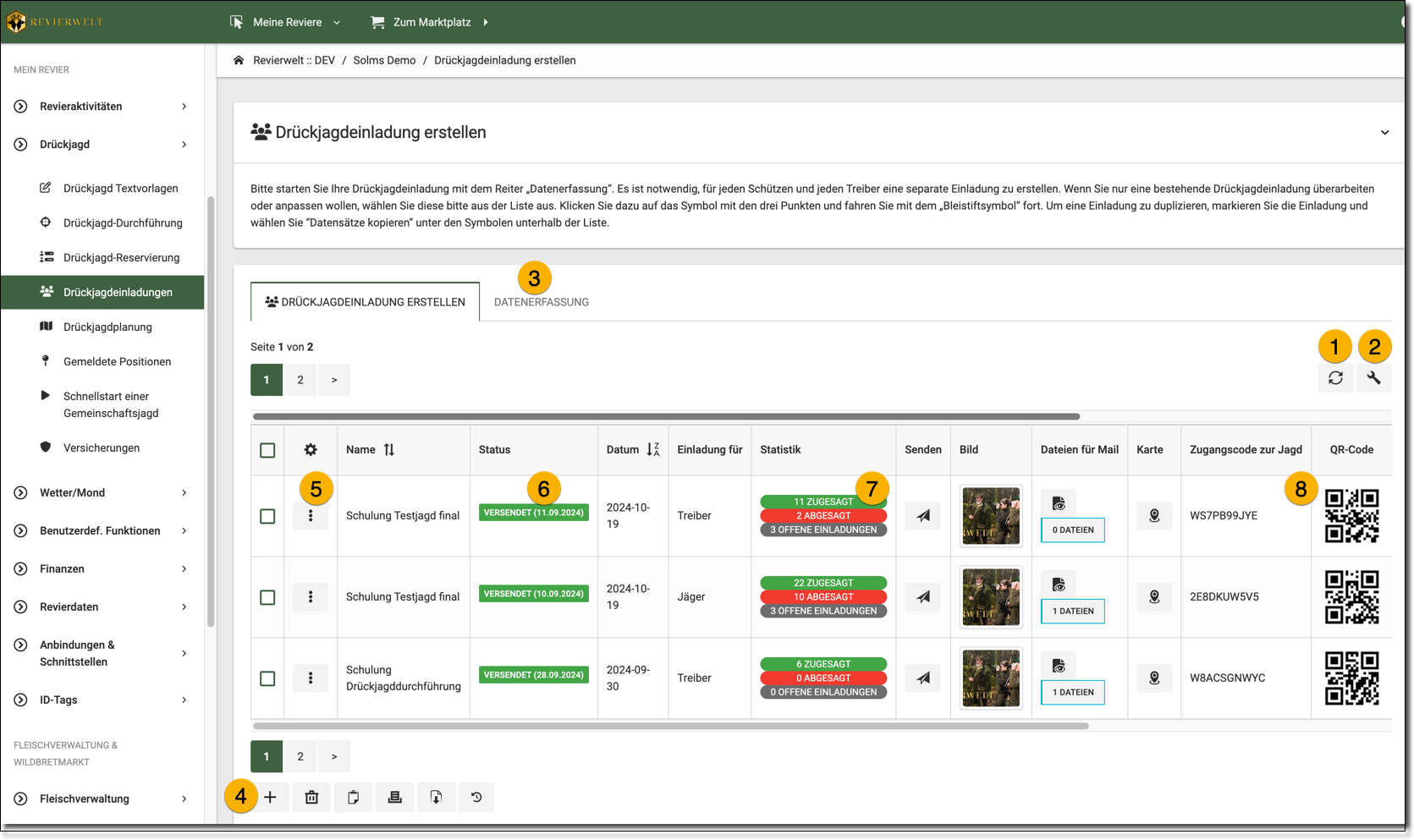
- Hier können Sie die Tabelle aktualisieren.
- Hier öffnen Sie die Tabellenoptionen: Legen Sie fest, wie viele Datensätze Sie auf einer Seite darstellen möchten und ob und in welcher Reihenfolge die Spalten dargestellt werden sollen.
- Hier können Sie einen neuen Datensatz anfügen.
- Alternativ können Sie auch unten auf das Plus-Symbol klicken.
- Mit Klick auf das Punkte-Symbol können Sie den entsprechenden Datensatz bearbeiten.
- Hier sehen Sie, ob die Einladungen bereits versendet wurden oder nicht.
- Hier sehen Sie, wieviele der Eingeladenen zugesagt oder abgesagt haben und wieviele noch nicht geantwortet haben.
- Mit dem Zugangscode oder dem QR-Code können sich die Jagdgäste in der Standkarten-App anmelden.
Sie können mit Klick auf das Punkte-Symbol abgeschlossene und in Bearbeitung befindliche Drückjagdeinladungen jederzeit wieder aufrufen und bearbeiten:

- Hier öffnen Sie das Bearbeitungsfenster.
- Hier legen Sie die Einladung an.
- Hier gelangen Sie zur Übersicht aller eingeladenen Teilnehmer.
- Hier versenden Sie die Email.
- Hier versenden Sie eine Erinnerungsmail an eingeladenen Teilnehmer.
- Hier versenden Sie ein Rundschreiben.
- Hier können Sie Teilnehmer nachträglich einladen (nur bei bereits versendeten Einladungen).
- Hier versenden Sie eine Erinnerungsmail an eingeladenen Teilnehmer.
- Hier sehen Sie alle versendeten Mails als Tabelle.
1. Schritt
Klicken Sie auf das Plus–Symbol, um einen neuen Eintrag hinzuzufügen. Alternativ können Sie auch oben auf den Tab DATENERFASSUNG klicken.
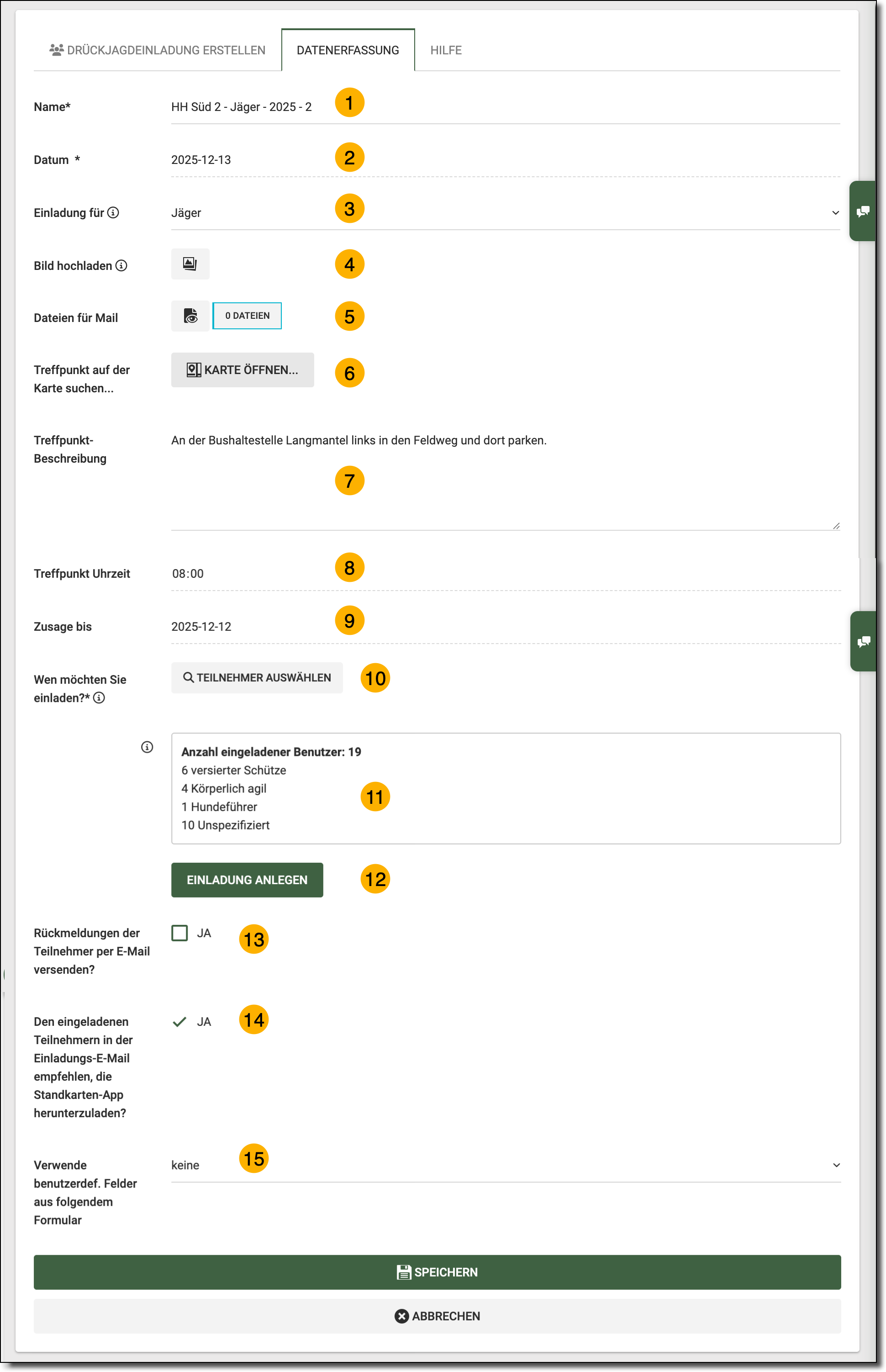
- Im Feld Name geben Sie der Drückjagdeinladung einen Namen.
- Im Feld Datum geben Sie den Tag der Drückjagd an.
- Im Feld Einladung für wählen Sie Jäger oder Treiber.
ACHTUNG: Sie müssen sowohl für Jäger wie auch für Treiber eine Einladung erstellen! - Im Feld Bild hochladen können Sie ein »Profilbild« für die Einladung hochladen. Dies wird auf der Einladung dargestellt.
- Im Feld Dateien für Mail können Sie ein Dokument an die Einladungsmail anhängen.
- Mit Karte öffnen können Sie einen Treffpunkt auf der Revierkarte markieren.
- Mit Treffpunkt-Beschreibung können Sie einen Treffpunkt ausführlicher beschreiben.
- Im Feld Treffpunkt Uhrzeit geben Sie die Uhrzeit an, zu der sich die Teilnehmer am Treffpunkt einfinden sollen.
- Im Feld Zusage bis geben Sie ein Datum an, bis zu welchem die Zusage erfolgt sein muss.
- Mit Teilnehmer auswählen öffnen Sie die Adressverwaltung und können einzuladende Personen auswählen.
- Hier sehen Sie die Anzahl bereits ausgewählter Personen und wieviele auf welches Kriterium entfallen.
- Mit dem Button EINLADUNG ANLEGEN erstellen Sie die Einladung und gelangen zum nächsten Schritt.
- Mit einem Haken an Rückmeldungen… können Sie den Teilnehmer eine Bestätigungsmail senden.
- Hier können Sie den eingeladenen Teilnehmern empfehlen, die Standkarten-App herunter zu laden.
- Hier können Sie gegebenenfalls benutzerdefinierte Felder ausgeben lassen.
2. Schritt
Klicken Sie auf das Plus–Symbol
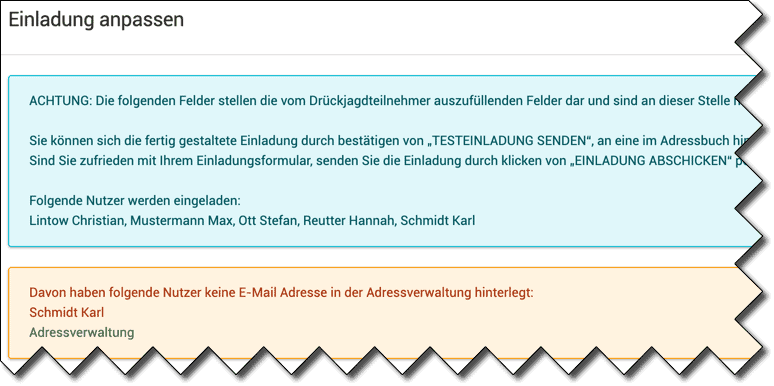
- Im folgenden Fenster finden Sie eine Zusammenfassung Ihrer bisher angelegten Daten sowie Warnhinweise.
- Mit Klick auf den Link Adressverwaltung gelangen Sie in das entsprechende Menü und können dort die fehlenden Email-Adressen ergänzen.
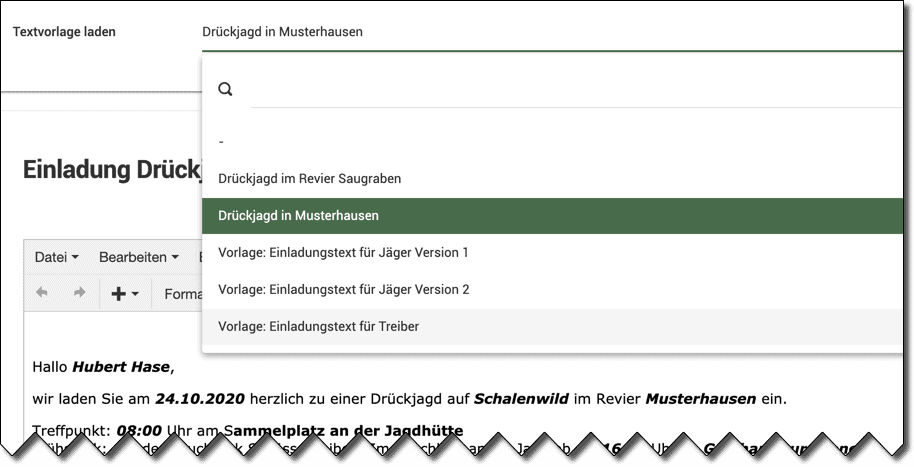
Im Aufklappmenu Textvorlage laden wählen Sie nun einen Einladungstext aus, den Sie zuvor im Menü Drückjagd Textvorlagen erstellt haben.
Sie können den Einladungstext hier nochmals überarbeiten.
ACHTUNG: Die Felder ab dem Text Alle mit * markierten Felder müssen ausgefüllt werden! stellen die vom Drückjagdteilnehmer auszufüllenden Felder dar und sind an dieser Stelle nur als Vorschau zur Gestaltung der Einladung zu sehen.
- Mit dem Button FORMULAR ANPASSEN können Sie im Anschreiben für den Eingeladenen Felder hinzufügen, editieren oder löschen.
- Mit dem Button FELD HiNZUFÜGEN können Sie im Anschreiben für den Eingeladenen Felder hinzufügen.
- Im Aufklappmenü Vorschaueinladung senden an wählen Sie einen Empfänger – idealerweise Sie selbst – aus, dem Sie die Drückjagdeinladung testweise per Email senden möchten.
Mit dem Papierflieger-Symbol versenden Sie die Vorschaumail. - Anschliessend können Sie das Formular speichern und auch ausdrucken.

3. Schritt
Klicken Sie auf das Datenübersicht-Symbol (3).
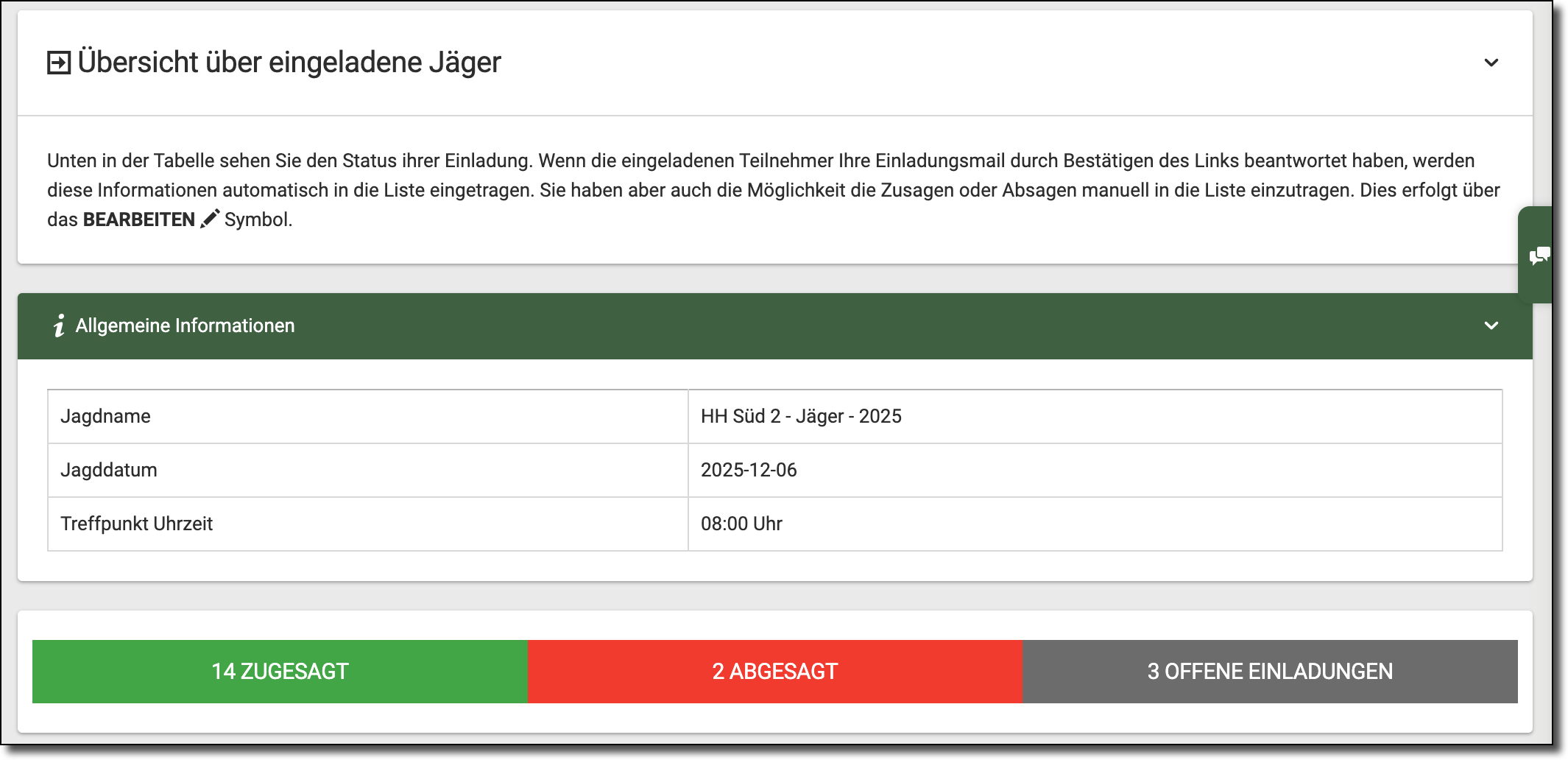
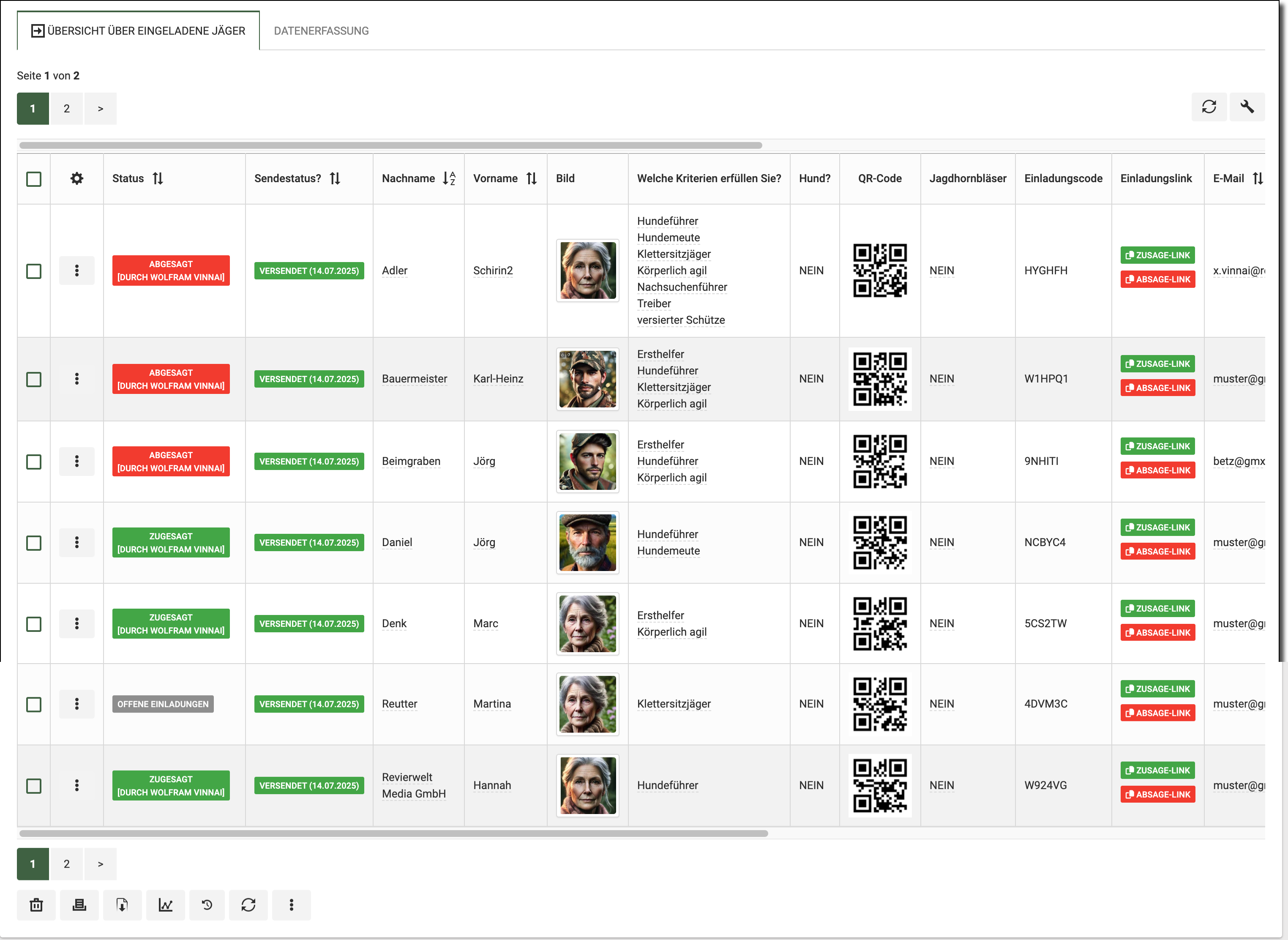
Im folgenden Fenster finden Sie eine Übersicht der eingeladenen Jäger. Sie können hier auch noch Änderungen oder Ergänzungen vornehmen.
4. Schritt
Klicken Sie auf das Einladung abschicken-Symbol (4).
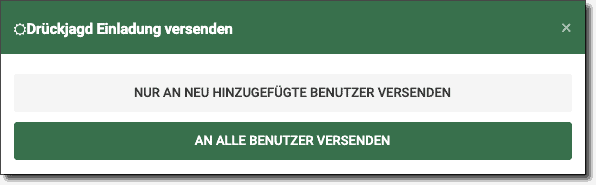
Im Fenster können Sie wählen, ob Sie die Einladungs-Email an alle eingeladenen Jäger versenden wollen oder nur an diejenigen, die nach dem letzten Emailversand neu hinzugekommen sind.
- Nach Klick auf den entsprechenden Button finden Sie nochmal eine Zusammenfassung aller Jäger, an die die Email gesendet werden wird.
- Mit Klick auf den Button NEIN brechen Sie den Vorgang ab, mit Klick auf den Button JA versenden Sie die Email.
5. Schritt
Klicken Sie auf das Erinnerungsmail senden-Symbol (5).
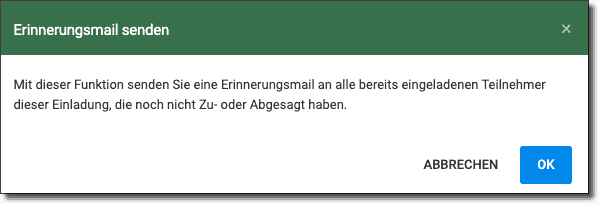
- Im Fenster können Sie wählen, ob Sie die Erinnerungs-Email an diejenigen eingeladenen Jäger versenden wollen, die bisher weder zu- noch abgesagt haben.
- Mit Klick auf den Button NEIN brechen Sie den Vorgang ab, mit Klick auf den Button JA versenden Sie die Email.
Falls Sie weitere Fragen haben, schreiben Sie eine E-Mail an: support@revierwelt.de
